
Appearance
Codex 配置教程
本教程适用于 Codex 桌面端、VS Code 扩展和命令行。各平台共用同一套 CloudAwn 配置,只需按你的平台找到 ~/.codex 目录即可。
1. 创建 API 密钥
先在 API 申请 创建密钥,分组选 auto。后续将教程中的 sk-xxx 替换为你的真实密钥。
2. 通用配置
首次运行 Codex 后,配置目录通常会自动创建;不存在时可手动新建。
| 平台 | 配置目录 |
|---|---|
| macOS / Linux | ~/.codex/ |
| Windows | %userprofile%\.codex\ |
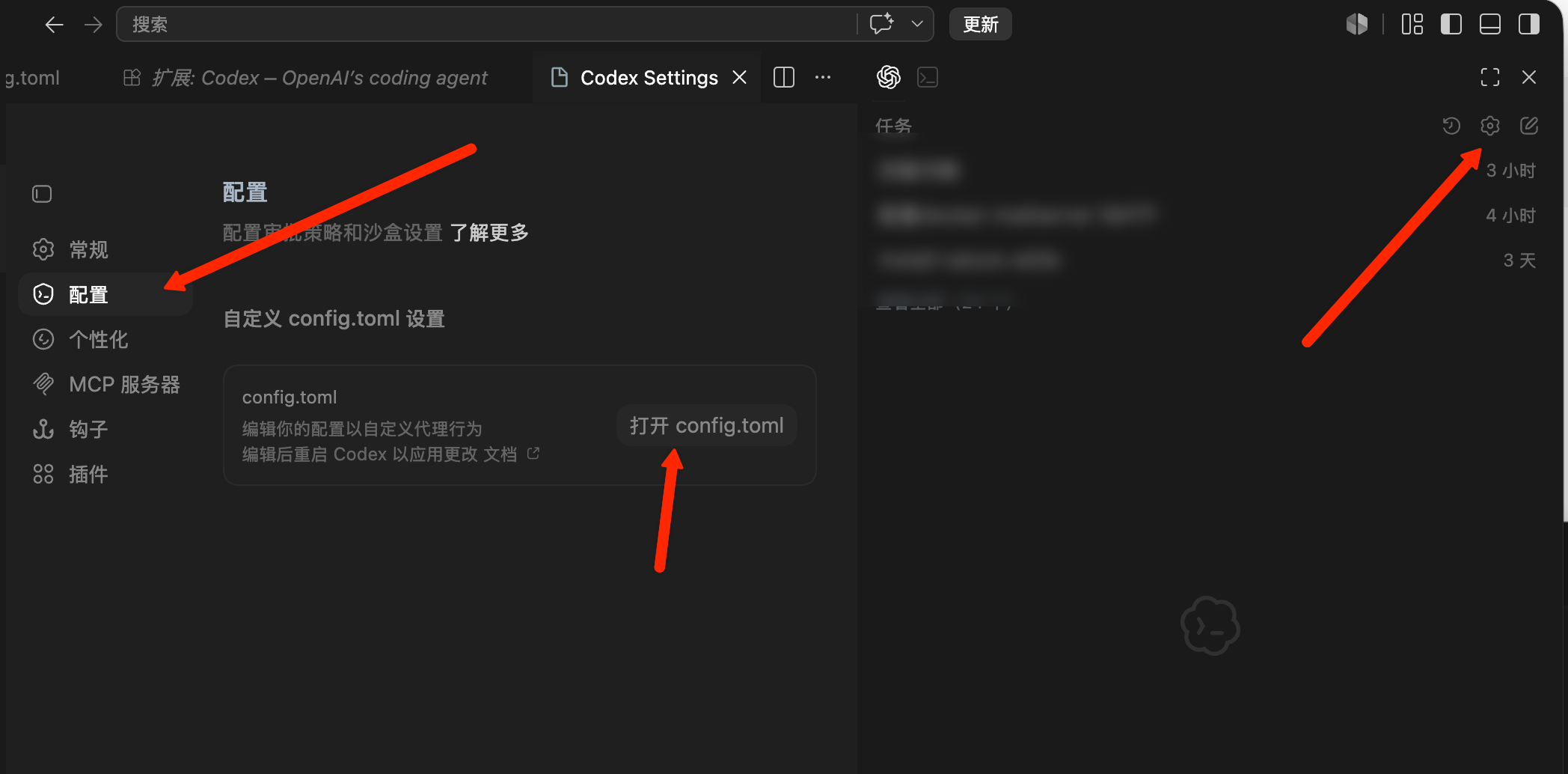
在配置目录中创建或编辑以下两个文件。
config.toml
toml
model_provider = "cloudawn"

[model_providers.cloudawn]
name = "OpenAI"
base_url = "https://api.cloudawn.top/v1"
wire_api = "responses"
requires_openai_auth = true
supports_standalone_web_search = true
主站不可用时,可将 base_url 改为:
toml
base_url = "https://blogpost2.duckdns.org/v1"auth.json
json
{
  "OPENAI_API_KEY": "sk-xxx"
}
保存后重启 Codex 即可生效。
需要使用 DeepSeek、GLM 等其他模型?继续阅读 Codex 使用第三方模型。
3. 使用 GPT Image 生成图片
将下方提示词复制给 Codex,使用 gpt-5.6-terra 的 Xhigh 模式安装并配置图片生成 Skill:
text
安装一下这个skill,并配置环境变量 https://github.com/wuyoscar/GPT-Image2-Skill
OPENAI_API_KEY=sk-xxxx # 注意 xxx 改成真实的 Key
OPENAI_BASE_URL=https://api2.cloudawn.top/v1
将 sk-xxxx 替换为你的真实 API 密钥。图片生成使用 服务器直连地址,可提高生图请求稳定性。
安装完成后,输入 / 调出插件列表,选择 gpt-image 并输入提示词即可生成图片。
4. 平台差异
macOS 桌面端
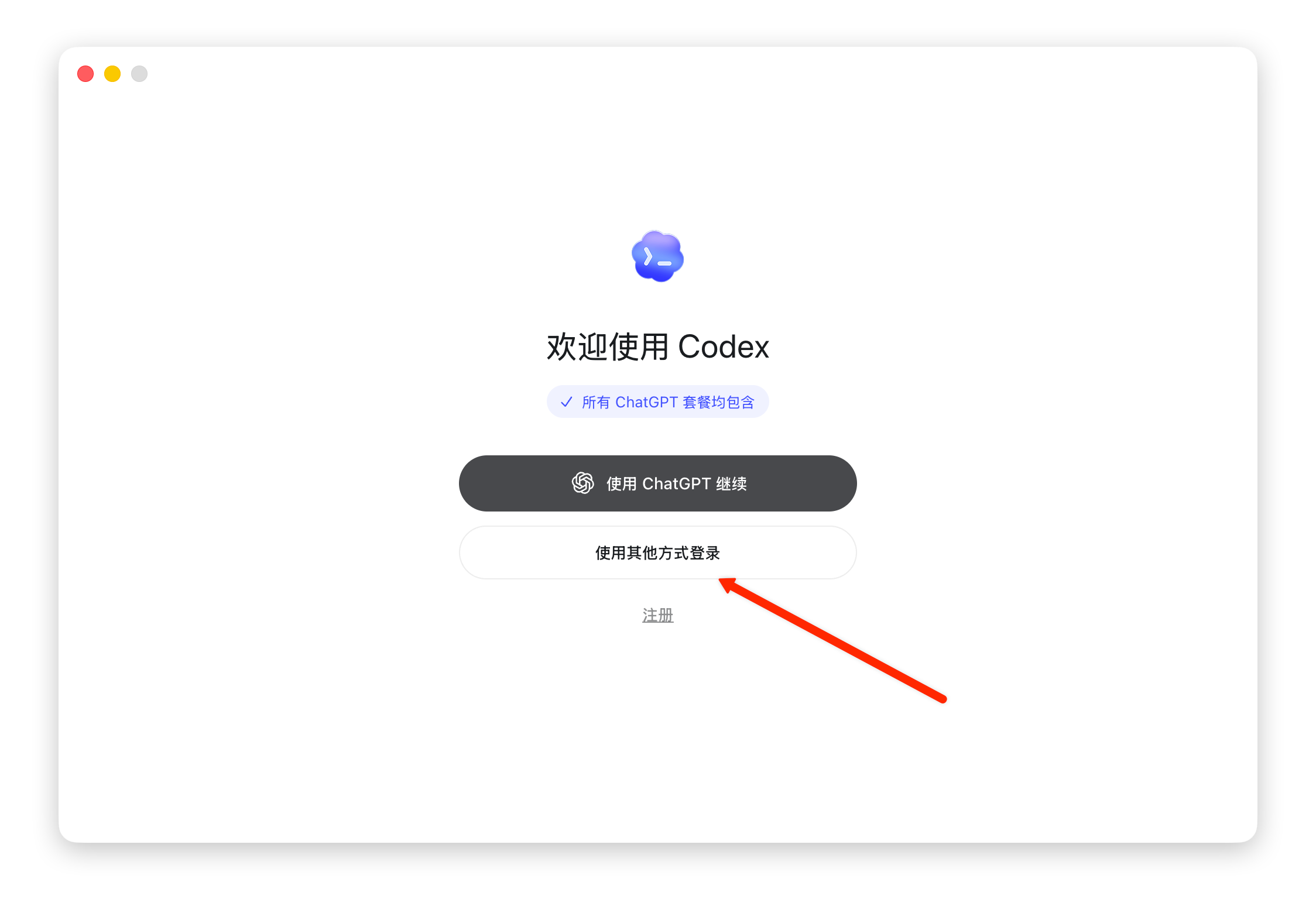
下载 Codex 桌面端,选择使用 API Key 登录。
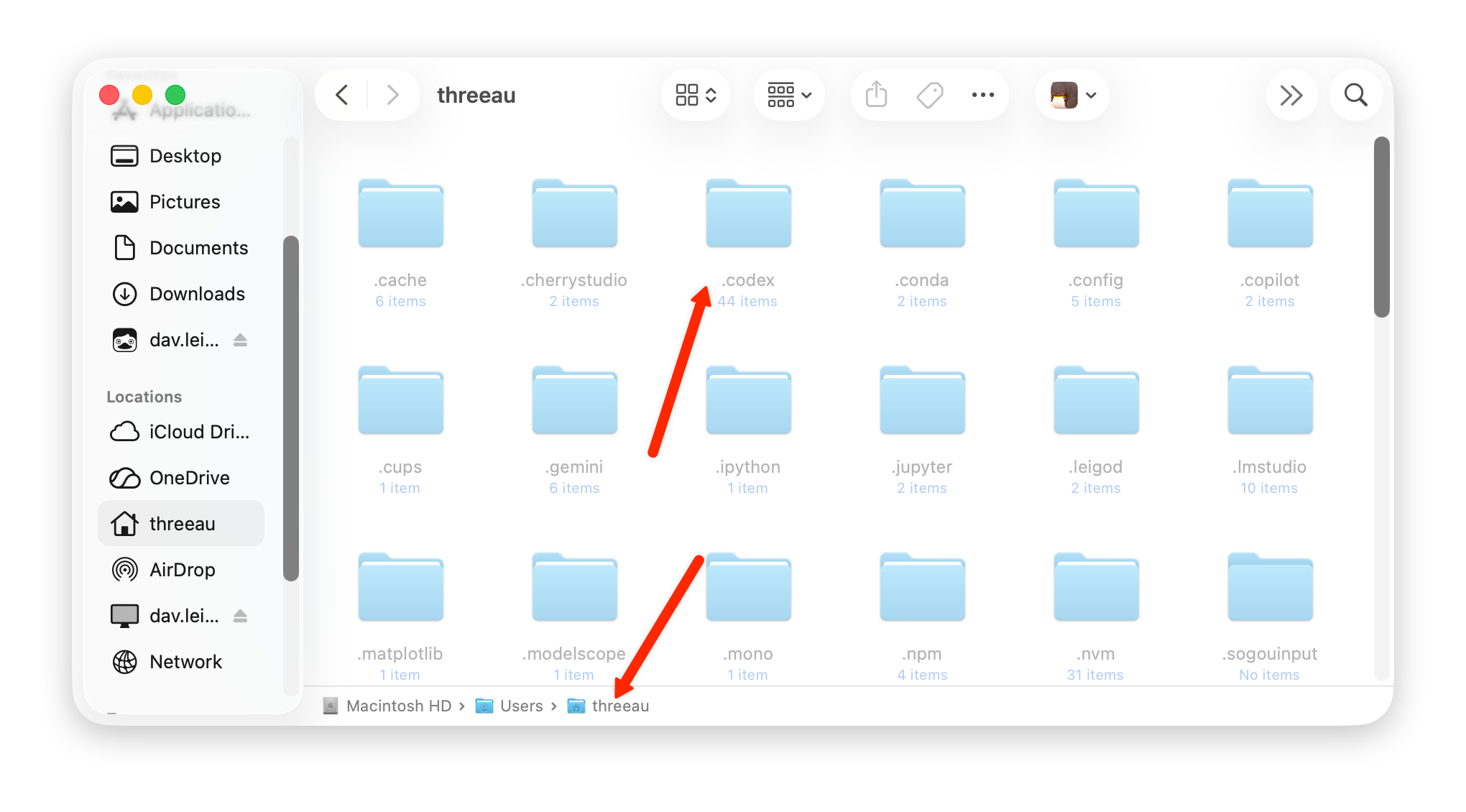
在 Finder 中按 Command + Shift + . 显示隐藏文件,找到用户目录下的 .codex 文件夹,再按上方“通用配置”填写两个文件。
Windows 桌面端
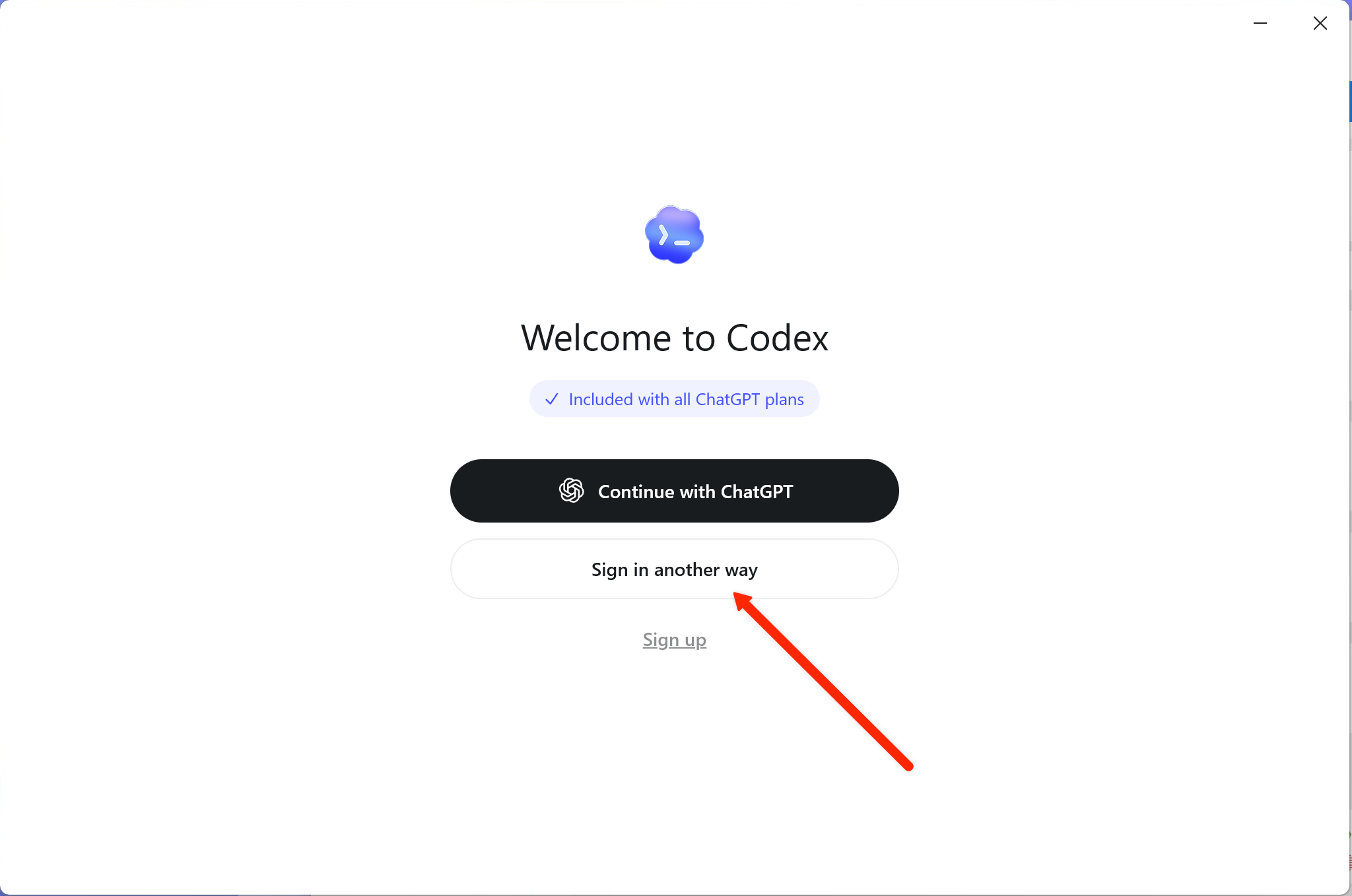
下载 Codex 桌面端,选择使用 API Key 登录。
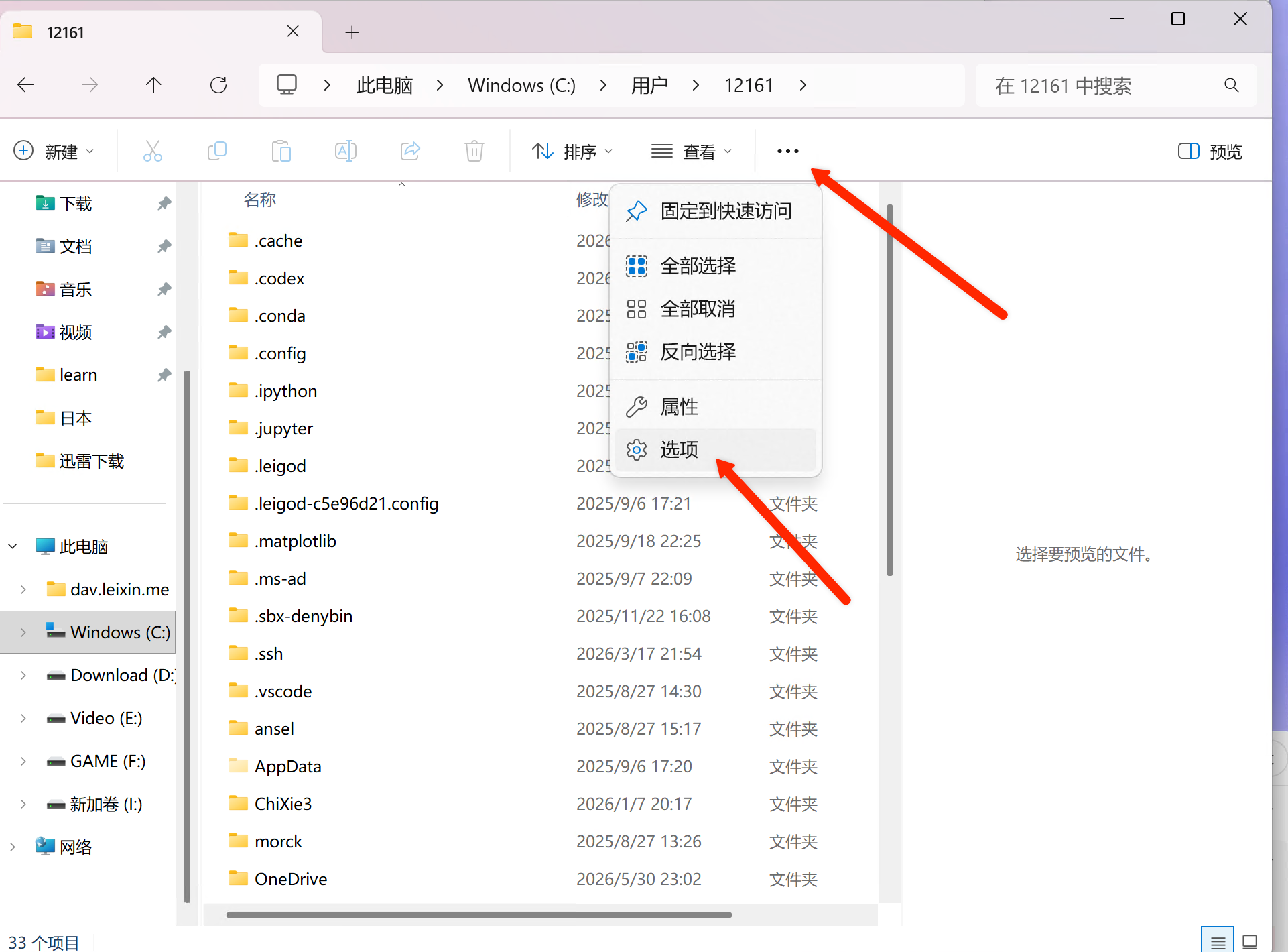
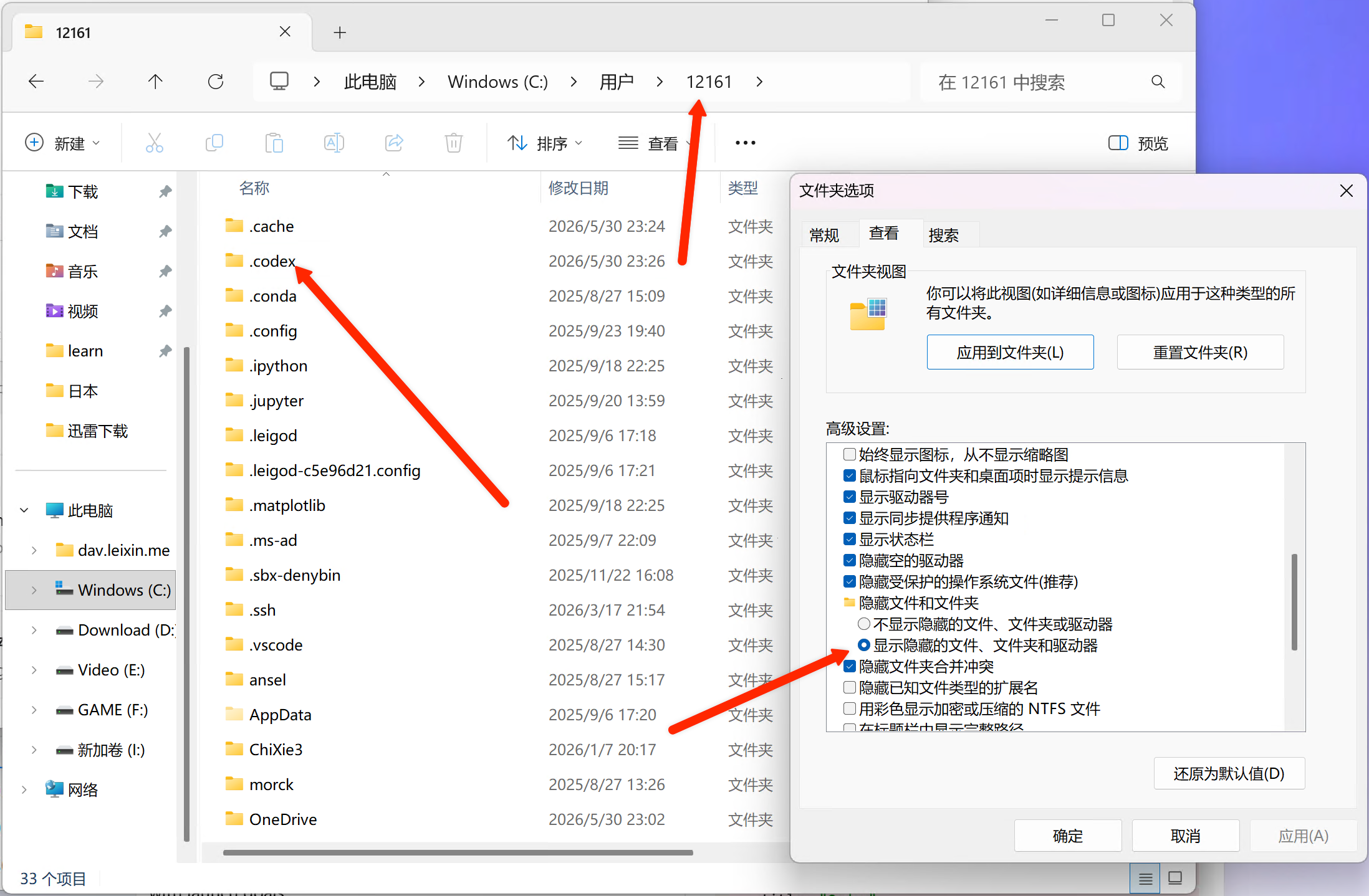
在资源管理器中显示隐藏项目后,进入 %userprofile%\.codex\,再按上方“通用配置”填写两个文件。
VS Code 扩展
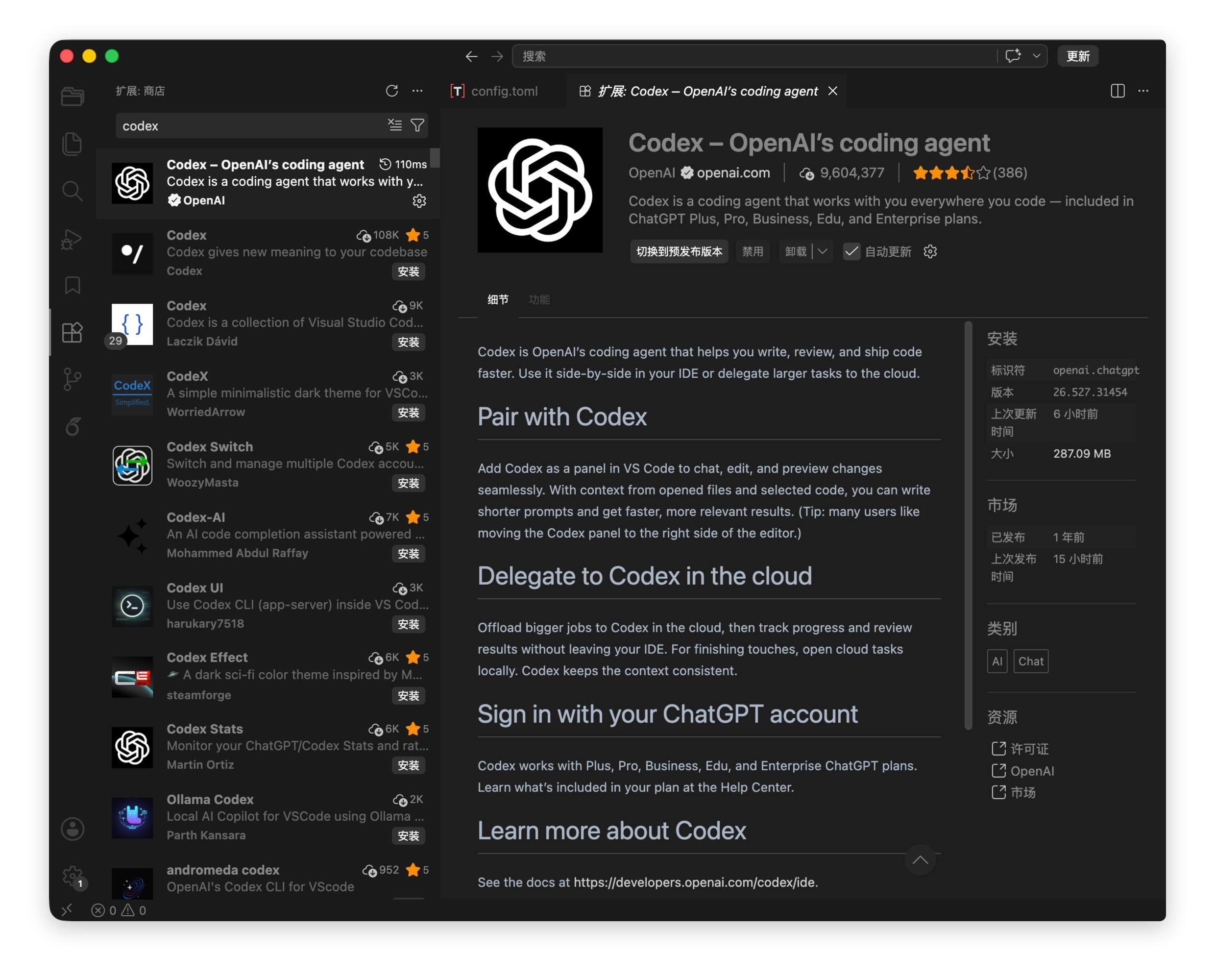
安装 Codex 扩展并使用 API Key 登录。扩展与桌面端共用 .codex 配置目录,按上方“通用配置”填写文件后重启 VS Code。
服务器 CLI
Ubuntu / Debian 可按以下步骤安装:
bash
curl -fsSL https://deb.nodesource.com/setup_20.x | sudo -E bash -
sudo apt install -y nodejs
npm install -g @openai/codex
首次运行 codex,选择使用 API Key 登录后退出。然后在 ~/.codex/ 下按上方“通用配置”创建 config.toml 和 auth.json:
bash
codex
# 选择 API Key 登录后按 Ctrl+C 退出
vim ~/.codex/config.toml