
Appearance
无限画布配置与使用
无限画布(Infinite Canvas) 是一个面向 AI 创作的可视化工作台,可以在同一个界面中完成画布编排、文生图、图生图、参考图编辑、视频生成、提示词管理和素材整理。
它兼容 OpenAI 接口生态。CloudAwn 定制版已经预设了接口地址,首次打开时会创建默认渠道,并从接口返回的模型列表中加入可用模型。
1. 打开无限画布
访问 canvas.cloudawn.top。首次打开后,填写 API Key,请使用 CloudAwn 后台创建的密钥。没有密钥时,先前往 API 申请 创建,分组选 auto。
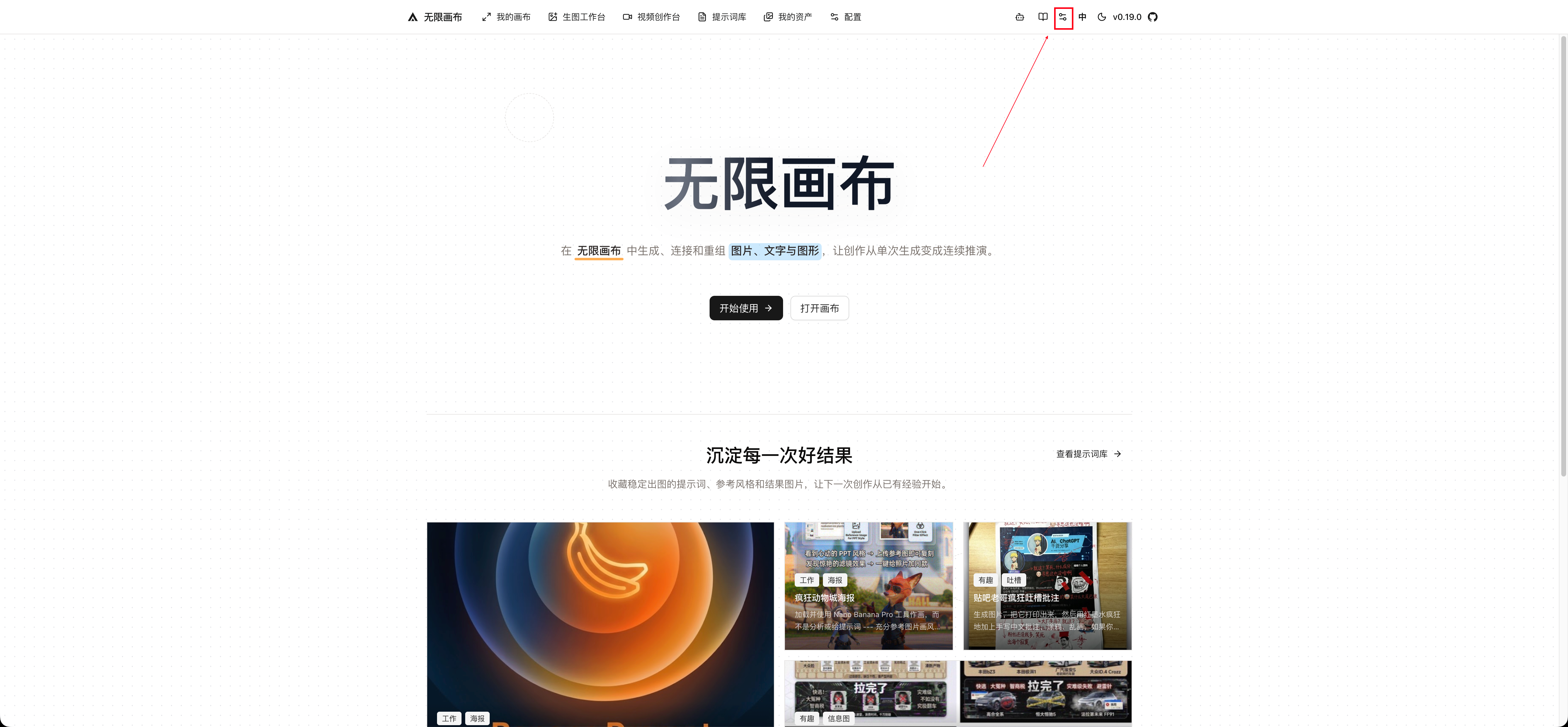
2. 开始创作
完成渠道配置后,可以从顶部进入不同工作区:
- 我的画布:创建画布、拖拽节点、连接多个创作步骤,并保留不同版本的结果。
- 生图工作台:直接进行文生图、图生图和参考图编辑。
- 视频创作台:调用已配置的视频模型生成视频。
- 提示词库:保存常用提示词、风格和参考素材。
- 我的资产:集中查看生成的图片、视频和其他创作结果。
画布中的节点可以串联使用。例如先用文本节点生成提示词,再连接图片节点生成初稿,最后把结果交给参考图编辑节点继续修改。
不同模型支持的能力可能不同。使用前请在模型选择器或 模型广场 中确认模型是否支持文本、图片、视频或音频能力。
3. 用 Codex 桌面版连接云端画布
无限画布的网页运行在 CloudAwn 云端,但让 Codex 操作画布的 Canvas Agent 运行在用户自己的电脑上。Codex 插件负责启动本地 Agent,网页再通过本地连接地址和 Connect token 与它通信。
因此,用户不需要把 Codex 暴露到公网,也不需要把 API Key 交给插件。用户只需要在浏览器打开 canvas.cloudawn.top,在 Codex 桌面版安装 Infinite Canvas 插件即可。
3.1 安装 Infinite Canvas 插件
不需要先把整个仓库 clone 到电脑。新版 Codex CLI 支持直接添加远程 Git marketplace,并且只下载 Infinite Canvas 所需的插件目录。
打开终端,执行下面两条命令:
bash
codex plugin marketplace add basketikun/infinite-canvas --ref main --sparse .agents/plugins/marketplace.json --sparse plugins/infinite-canvas
codex plugin add infinite-canvas@infinite-canvas-local
第一条命令从 Infinite Canvas 官方仓库读取 marketplace 清单和插件目录;第二条命令安装 infinite-canvas 插件。整个过程由 Codex CLI 自动完成,不需要手动下载、切换目录或管理源码副本。
安装完成后,重新打开 Codex 桌面版并创建一个新任务。插件安装命令使用的是 Codex CLI,但插件会安装到当前 Codex 用户环境,桌面版可以直接使用。
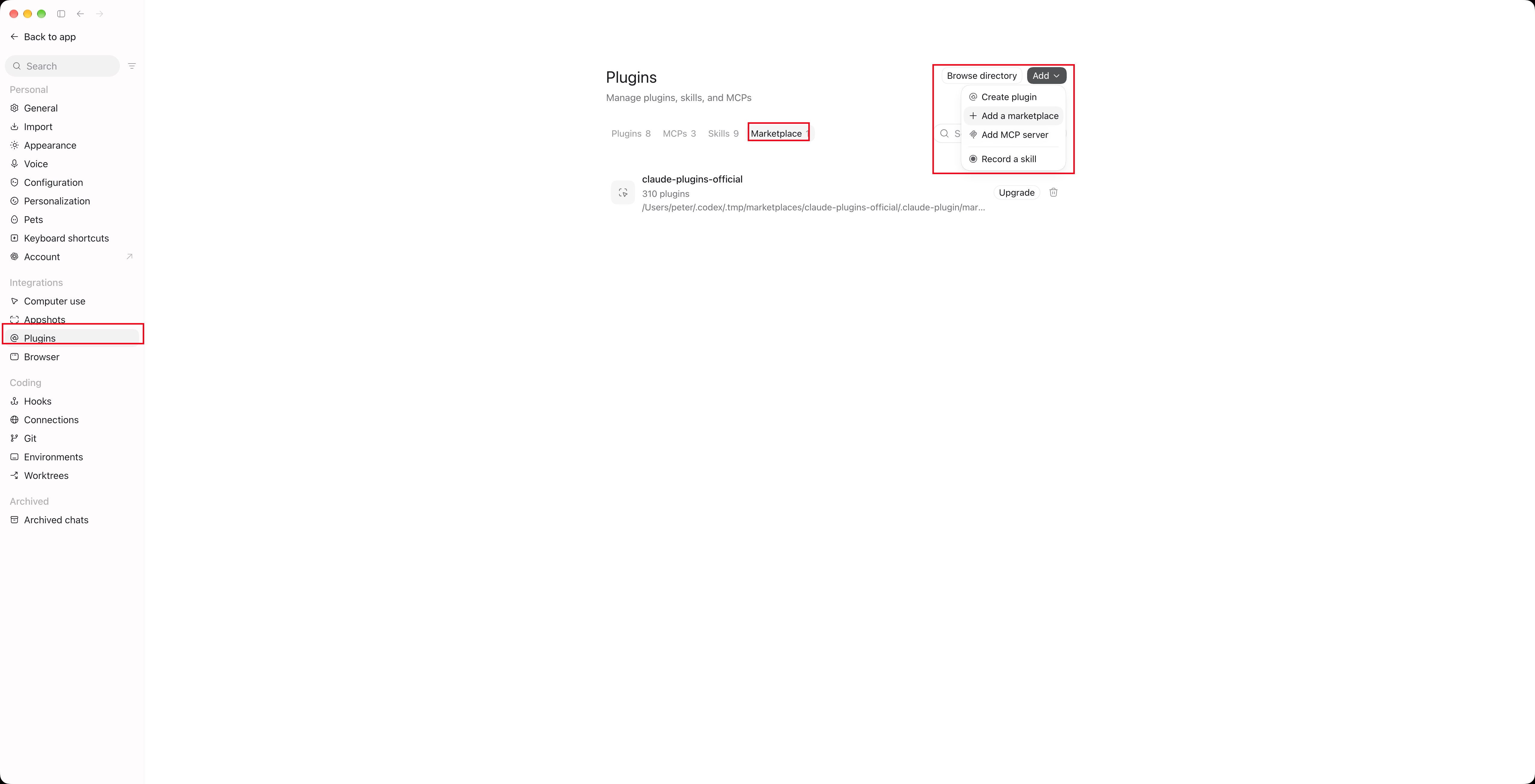
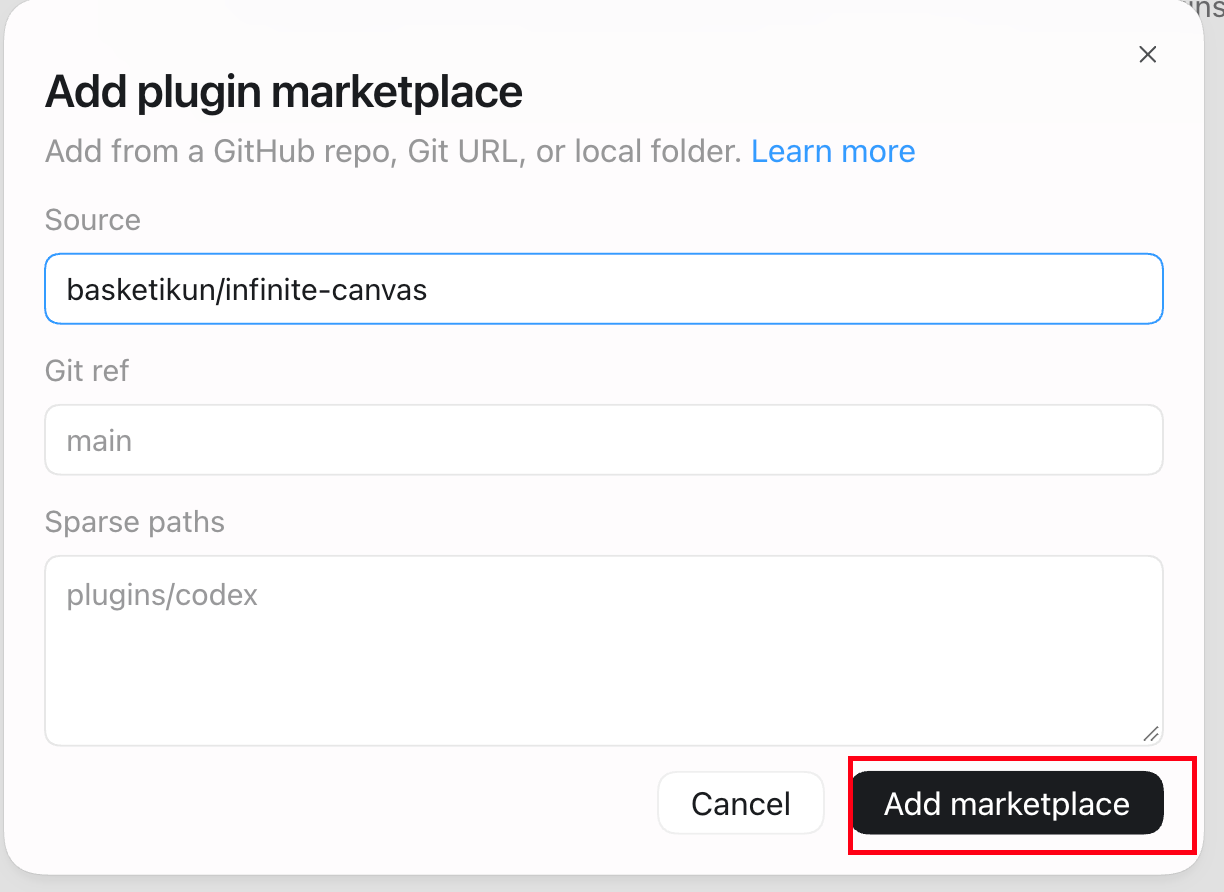
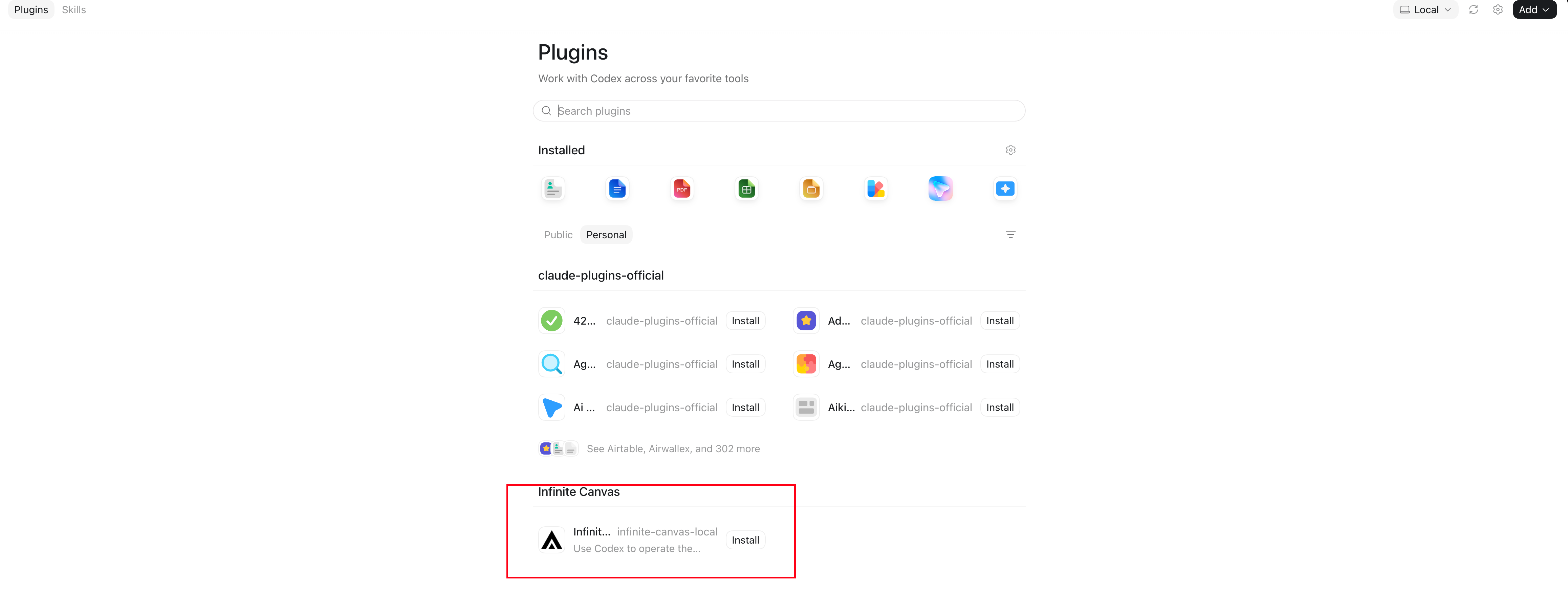
可以在 Codex 的 Settings → Plugins → Marketplace 中确认 marketplace 已添加;在 Plugins 页面找到 Infinite Canvas 后点击 Install。如果页面中显示 marketplace 为 infinite-canvas-local,说明远程 marketplace 已经被 Codex 识别。
3.2 从 Codex 打开并连接云端画布
Infinite Canvas 插件的默认打开地址是官方的 https://canvas.best。如果直接发送“打开 Infinite Canvas”,插件可能会连接到官方站点,而不是 CloudAwn。因此请先在浏览器打开 canvas.cloudawn.top,再在 Codex 桌面版新任务中明确指定 CloudAwn 地址。
推荐直接复制下面这段 prompt:
text
启动并连接 Infinite Canvas 的本地 Agent。
我已经在浏览器打开 https://canvas.cloudawn.top。
请连接这个 CloudAwn 云端画布,不要打开或连接 https://canvas.best,也不要打开其他站点。
使用新建画布模式连接当前页面。
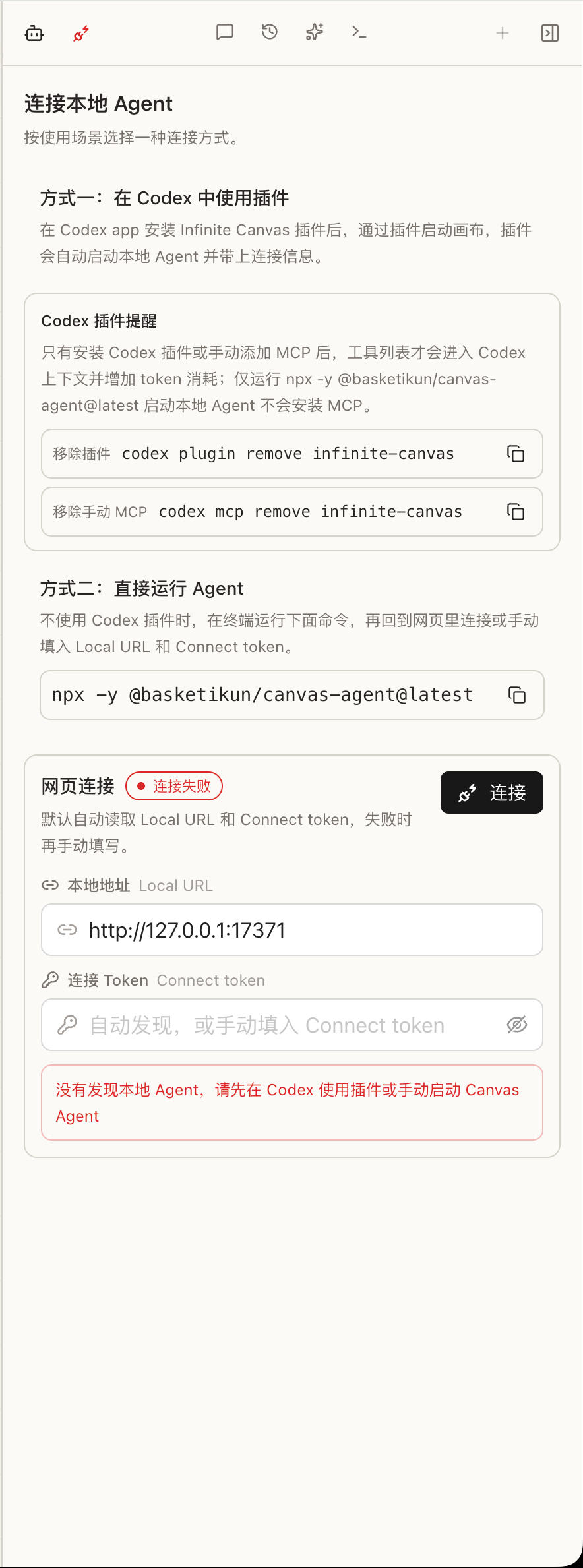
插件会在本机启动 Canvas Agent,并把连接信息提供给画布网页。回到 https://canvas.cloudawn.top 的右侧 打开 Agent 面板,确认连接状态变为已连接。
如果插件已经自动打开了官方默认站点,关闭或忽略该页面,回到 https://canvas.cloudawn.top,重新发送上面的 prompt,再点击 打开 Agent → 连接。CloudAwn 云端画布和官方项目使用相同的 Canvas Agent 连接方式,但网页地址必须使用 CloudAwn 版本。
3.3 让 Codex 制作图片
连接成功后,可以直接在 Codex 桌面版描述任务。Codex 会读取当前画布,并通过画布工具创建节点、连接流程或发起生成;网页会在执行写入操作前显示确认。
可以直接使用下面的示例:
text
读取当前画布,帮我创建一个“赛博朋克城市夜景”的生图流程:
先创建一个提示词节点,再连接图片生成节点,使用当前渠道中可用的图片模型。
生成前告诉我准备执行哪些操作。
也可以继续修改已经生成的图片:
text
读取当前选中的图片,把它改成电影海报风格,保留主体构图,增加霓虹灯和雨夜反光。
先给出修改方案,确认后再写入画布。
常用操作包括:
- 读取当前画布和选中节点
- 创建文本、图片和生成配置节点
- 连接提示词、参考图和生成节点
- 根据选中图片继续改图
- 将多步创作流程整理到同一张画布
图片和视频实际由 CloudAwn 渠道调用,使用哪个模型取决于网页中当前选择的渠道和模型。请先完成本页前面的 API Key、渠道和模型配置。
3.4 插件连接失败时手动启动
通常不需要手动运行 Agent。如果插件没有成功启动,可以在终端运行:
bash
npx -y @basketikun/canvas-agent@latest启动成功后,终端会显示类似下面的连接信息:
text
Local URL: http://127.0.0.1:17371
Connect token: xxxxxx
回到 canvas.cloudawn.top,点击 打开 Agent → 连接。页面会优先自动读取 Local URL 和 Connect token;自动发现失败时,再手动填写终端输出的内容。
Canvas Agent 默认只监听本机地址,不会直接暴露到公网。不要把 Connect token 分享给其他人。
需要排查连接问题时,可以使用 Debug 模式:
bash
npx -y @basketikun/canvas-agent@latest --debug3.5 高级:手动注册 MCP
只有不使用 Codex 插件、但仍希望终端中的 Codex 直接调用画布工具时,才需要手动注册 MCP:
bash
codex mcp add infinite-canvas -- npx -y @basketikun/canvas-agent@latest mcp注册后重启 Codex。不再使用时可以移除:
bash
codex mcp remove infinite-canvasCanvas Agent 也提供 Claude Code 的 MCP 接入方式:
bash
claude mcp add --scope user --transport stdio infinite-canvas -- npx -y @basketikun/canvas-agent@latest mcpClaude Code 是否能调用画布,取决于本机 Claude Code 和 Canvas Agent 是否正常运行。网页侧边栏当前主要提供 Codex 连接入口,Claude Code 可以通过 MCP 直接使用画布工具。
4. 数据保存与配置迁移
按照 Infinite Canvas 官方项目说明,API Key、Base URL、画布、素材和生成记录默认保存在浏览器本地。API Key 属于敏感信息,不要把配置文件或浏览器数据分享给其他人。
如果需要迁移配置,可以在 配置 页面使用 导出配置 和 导入配置。导出的 JSON 可能包含 API Key 及其他凭据,请妥善保管。
5. 官方资料
无限画布是开源项目,支持自行部署和二次开发。官方资料如下:
官方项目默认支持通过 OpenAI 兼容接口配置渠道。CloudAwn 定制版额外提供了默认 Base URL 和首次打开时的自动渠道配置,实际页面功能以 canvas.cloudawn.top 当前版本为准。
常见问题
本地 Agent 连接失败
确认终端中的 npx -y @basketikun/canvas-agent@latest 进程仍在运行,并检查 Local URL 是否为 http://127.0.0.1:17371。如果使用了 Codex 插件,重新从插件启动画布;如果手动运行 Agent,重新复制终端输出的 Connect token。
生图或视频调用失败
先确认选择的是对应能力的模型,并检查该模型是否要求特定的请求格式。语言模型、图片模型和视频模型的接口参数可能不同;完整模型能力和价格请以 模型广场 为准。